
Guida alla trasmissione dei dati al Sistema Tessera Sanitaria con Partita iva 24 Cloud
Il Sistema Tessera Sanitaria (Sistema TS) consente ai professionisti sanitari soggetti all’obbligo di trasmissione di comunicare i dati delle prestazioni sanitarie effettuate nei confronti delle persone fisiche (clienti privati non titolari di partita iva), ai fini della predisposizione della dichiarazione dei redditi precompilata.
A chi è rivolto il servizio
La funzionalità Sistema Tessera Sanitaria presente in Partita IVA 24 Cloud è riservata ai professionisti sanitari soggetti all’obbligo di trasmissione dei dati al Sistema TS. Prima di utilizzare il servizio, verifica quindi di rientrare tra i soggetti obbligati alla trasmissione.
Attenzione alla fatturazione delle prestazioni sanitarie: per le prestazioni sanitarie per le quali trova applicazione l’obbligo di trasmissione al Sistema Tessera Sanitaria, è previsto il divieto di emissione della fattura elettronica, nel rispetto della disciplina prevista per la tutela dei dati sanitari.
Per tali prestazioni dovrai utilizzare la funzione per l’emissione della fattura non elettronica.
Per maggiori informazioni sulla procedura di emissione della fattura puoi consultare la guida dedicata: Come emettere una fattura cartacea in regime forfettario se sei un professionista sanitario
Attenzione: il divieto riguarda le fatture relative alle prestazioni sanitarie per le quali trova applicazione la specifica disciplina del Sistema Tessera Sanitaria. È quindi necessario distinguere le operazioni effettivamente soggette a tale disciplina dalle altre operazioni eventualmente effettuate dal professionista.
Configurazione iniziale
Prima di procedere con la trasmissione è necessario configurare il collegamento tra Partita IVA 24 Cloud e il Sistema Tessera Sanitaria.
Accedi alla sezione impostazioni > Sistema TS
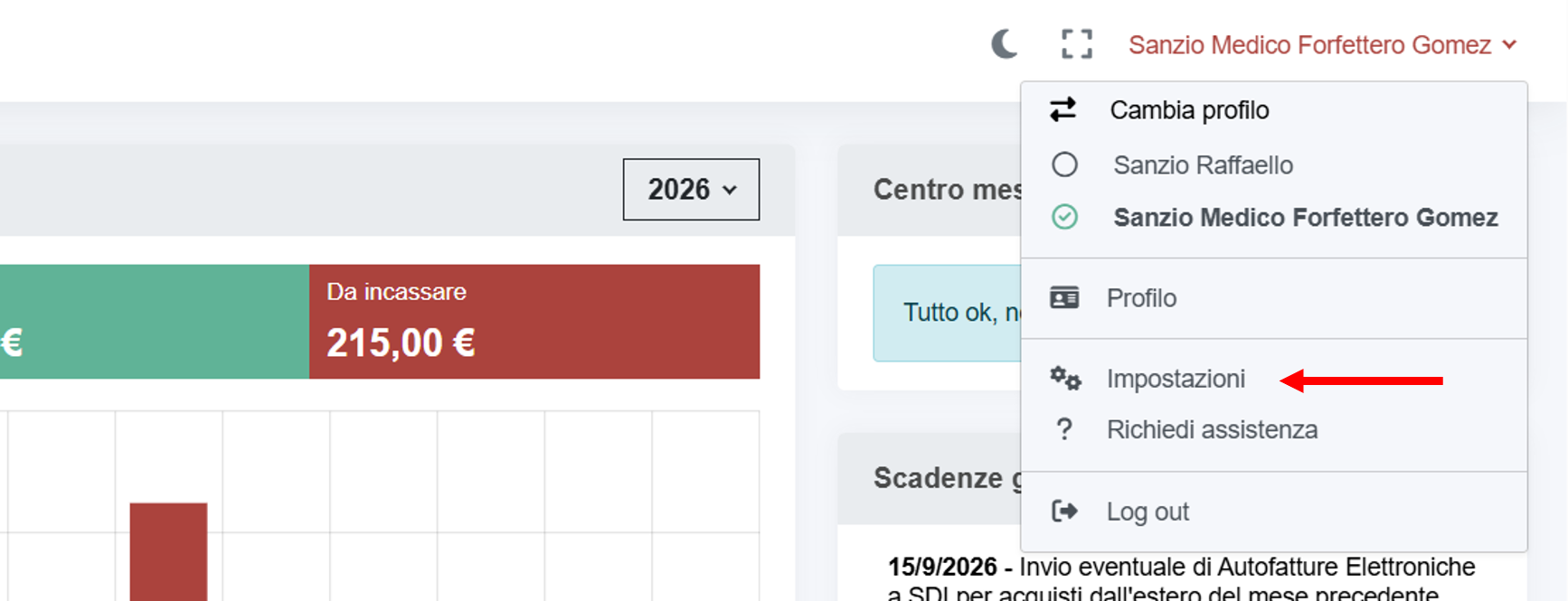
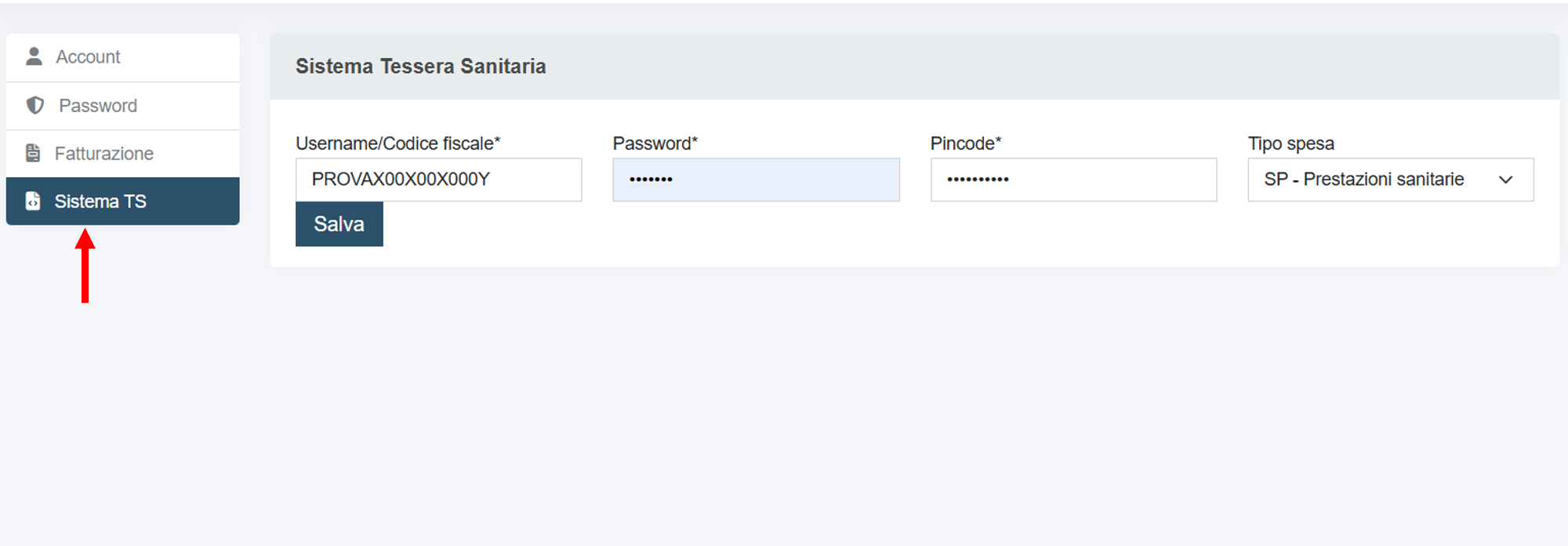
Nella schermata di configurazione dovrai inserire:
- Username/Codice fiscale
- Password
- Pincode
- Tipo spesa
NB. Se hai utilizzato in passato SPID, CIE o CNS per effettuare l’acceso NON potrai utilizzare il tool.
Le credenziali utilizzate per accedere al portale tramite SPID non sono sufficienti per il collegamento con Partita IVA 24 Cloud.
Per utilizzare il tool è necessario disporre delle credenziali dedicate al Sistema Tessera Sanitaria, ovvero: Username/Codice fiscale + Password + Pincode
Se non sei ancora in possesso di queste credenziali, dovrai richiederle tramite le procedure previste dal Sistema Tessera Sanitaria.
Puoi accedere alla procedura di registrazione dal seguente link: Accedi al Sistema Tessera Sanitaria per richiedere le credenziali
Per ultimo, prima di salvare la configurazione è necessario selezionare il Tipo spesa. Nel relativo campo scegli la categoria corrispondente alle prestazioni che devi trasmettere. Ad esempio: SP – Prestazioni sanitarie
Il tipo di spesa deve essere configurato prima di procedere con la trasmissione in quanto viene utilizzato per classificare correttamente i dati inviati al Sistema TS.
Inserite tutte le informazioni procedi al salvataggio della configurazione.
Trasmettere una fattura al Sistema Tessera Sanitaria
Dopo aver emesso la fattura in modalità non elettronica, puoi procedere alla trasmissione dei relativi dati al Sistema Tessera Sanitaria.
Accedi all’elenco delle tue fatture inviate e clicca sulla fattura che vuoi trasmettere.

Per il documento visualizzi:
- stato della trasmissione;
- tipo e numero del documento;
- data;
- cliente;
- importo;
- stato della trasmissione al Sistema TS;
- informazioni relative all’incasso.
Nell’elenco delle fatture puoi distinguere rapidamente i documenti già trasmessi da quelli ancora da inviare.
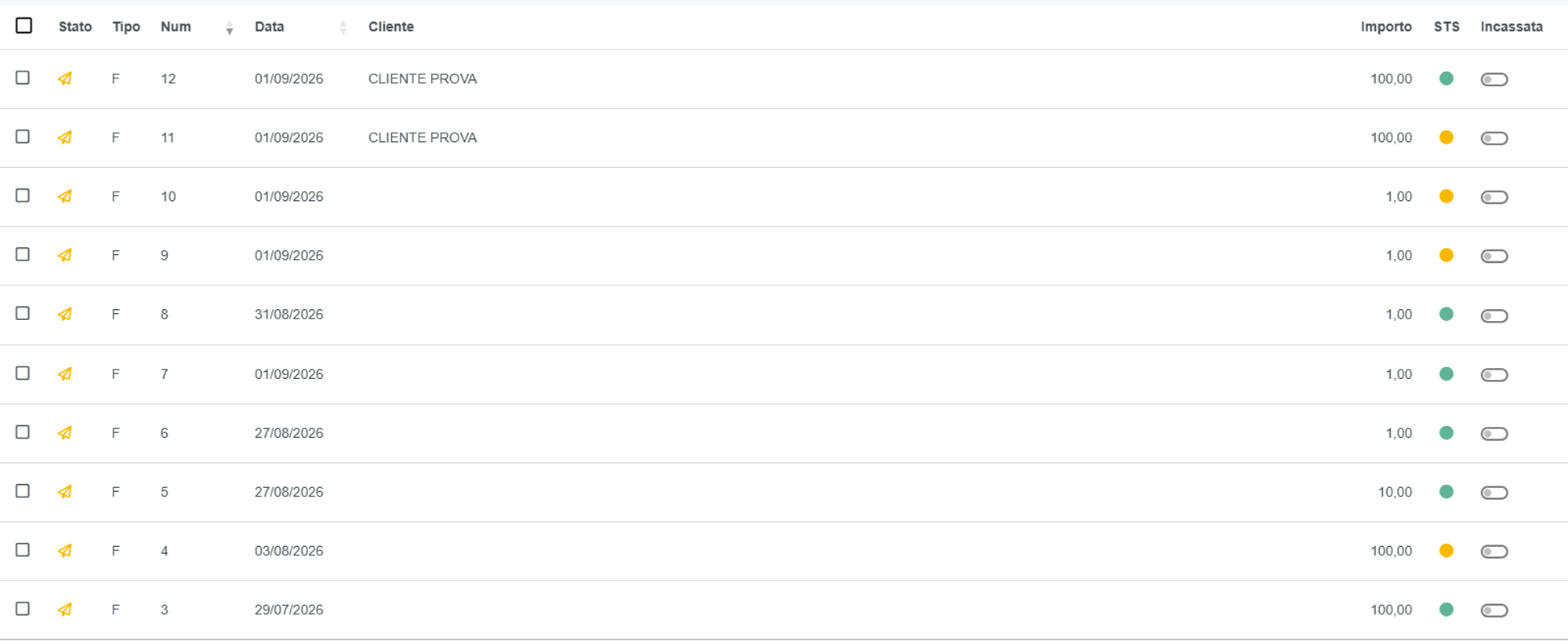
🟡 Pallino giallo → documento non ancora trasmesso al Sistema TS
🟢 Pallino verde → documento trasmesso.
Verifica dati e invio al Sistema TS
Prima di procedere con la trasmissione, verifica che i dati della fattura siano corretti. Controlla in particolare:
- cliente;
- codice fiscale;
- data e numero della fattura;
- importo;
- tipo di spesa;
- modalità di pagamento;
- data del pagamento.
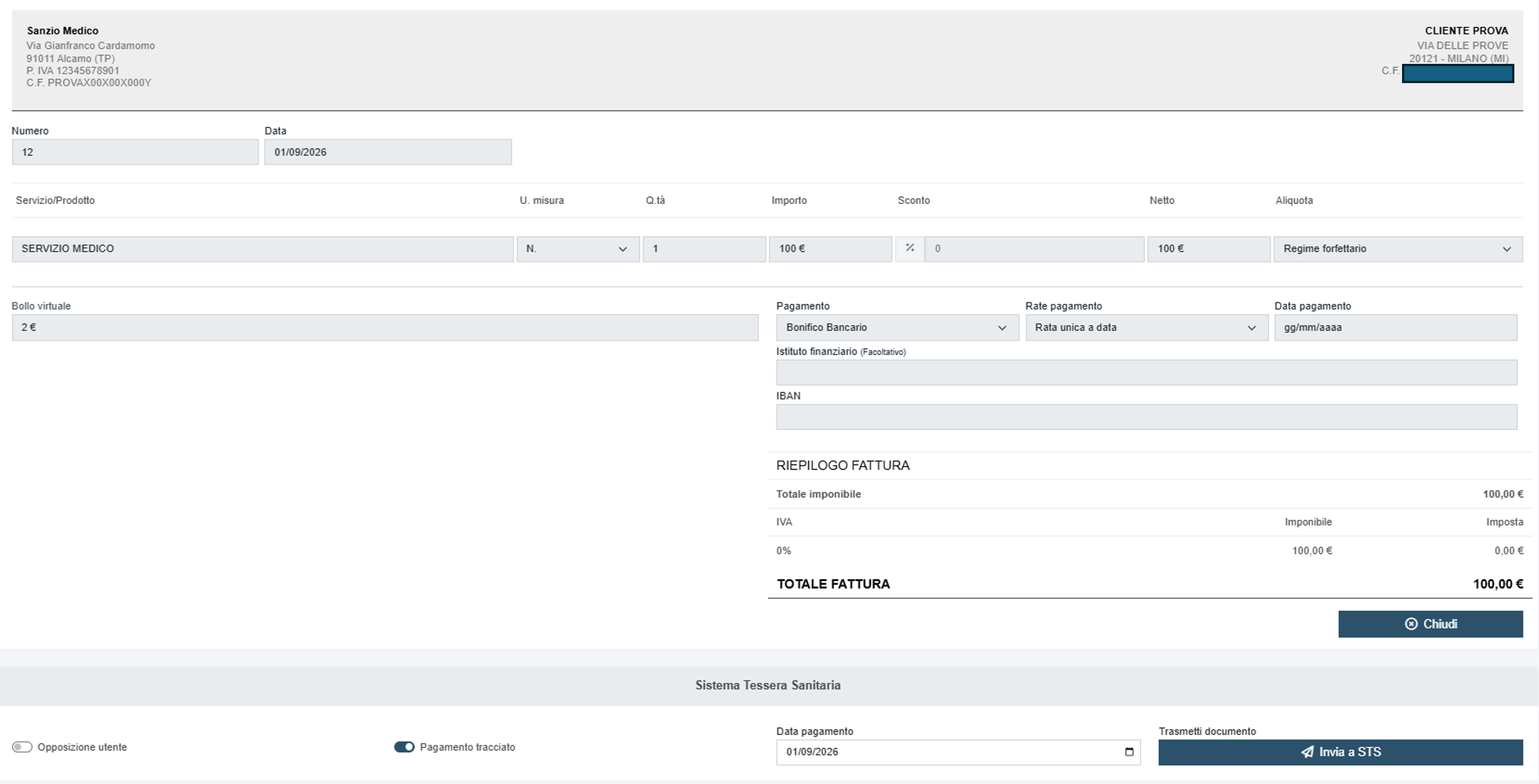
Controllati i dati della fattura, seleziona le ultime opzioni prima dell’invio:
- Opposizione utente
- Pagamento tracciato
- Data del pagamento
Opposizione dell’utente
Utilizza questa funzione nei casi in cui il cliente abbia esercitato l’opposizione alla trasmissione dei dati, secondo le modalità previste dalla disciplina del Sistema Tessera Sanitaria.
Pagamento tracciato
Attiva l’opzione quando il pagamento è stato effettuato con una modalità tracciabile. L’operatore sanitario è tenuto a comunicare al Sistema TS la modalità, tracciata o non tracciata, con cui è stata pagata la spesa sanitaria.
Ricordiamo che nel caso di Pagamento NON tracciato il tuo cliente non potrà detrarre la spesa.
Data del pagamento
La data inserita deve essere uguale o successiva alla data della fattura.
Esempio: se la fattura è datata 01/09/2026, la data del pagamento potrà essere 01/09/2026 oppure una data successiva, ma non potrà essere 31/08/2026.
Verifica tutto con attenzione prima di procedere all’invio.

Invia i dati al Sistema Tessera Sanitaria
Dopo aver verificato tutti i dati, clicca sul pulsante: “Invia a STS”
Il sistema procederà alla trasmissione utilizzando le credenziali del Sistema Tessera Sanitaria precedentemente configurate.
Al termine dell’invio saranno visualizzati i dati della trasmissione:
- Protocollo: numero identificativo assegnato dal Sistema Tessera Sanitaria alla trasmissione
- Data e ora trasmissione

Effettuato l’invio potrai scaricare il file trasmesso e la ricevuta di trasmissione. Ti basterà cliccare sull’apposito pulsante.
L’importanza della ricevuta
La ricevuta contiene l’esito della trasmissione e il riepilogo dei dati inviati. Si tratta di un documento fondamentale.
È importante controllare la ricevuta anche quando la trasmissione risulta effettuata (fattura con pallino verde).
Un invio può essere accolto con segnalazioni di avviso o può anche essere scartato.
L’invio della fattura al Sistema TS NON significa che la trasmissione è andata a buon fine.
Per tale motivo invitiamo sempre a controllare la correttezza delle informazioni in fattura in primo luogo e successivamente l’esito della ricevuta.
Riassunto per l’invio dei dati al Sistema TS
- Configura le credenziali del Sistema TS
- imposta il tipo di spesa
- emetti la fattura NON elettronica
- verifica codice fiscale, importo, pagamento e data del pagamento
- invia a STS
- verifica la ricevuta